マウスを一日中握る仕事、手首の負担が気になっていた
PCの周辺機器やガジェットが好きだ。良さそうなものがあれば使ってみたいと思っているが、高価なものが多くて手が出せないことも多い。
キーボードは打鍵感やキーピッチ、キーストロークが気になるものの、四六時中触れているわけではない。しかしマウスは違う。PCを操作している間はずっと握っている。一日中マウスを握っていると、普通の形のマウスでは手首と人差し指に負担を感じるようになった。
そこから試したのが、安価なエルゴノミクスマウスだった。入口としては十分だったが、買い替えのタイミングで「エルゴノミクス・無線・一回の充電か電池交換でライフが長いこと」を条件に探し、行き着いたのがLogicoolのErgo Series「MX Vertical」だった。3台まで接続先を登録できて切り替えも楽で、バッテリー持ちも「前回いつ充電したっけ」と忘れるほど良い。ここに不満はまったくなかった。
ただ、以前から気になっていたことがある。「トラックボールマウスに慣れると、普通のマウスには戻れなくなる」という話をよく耳にしていたのだ。デスクがそれほど広くないこともあり、マウス自体を動かさなくていいなら楽になりそうだと考えていた。
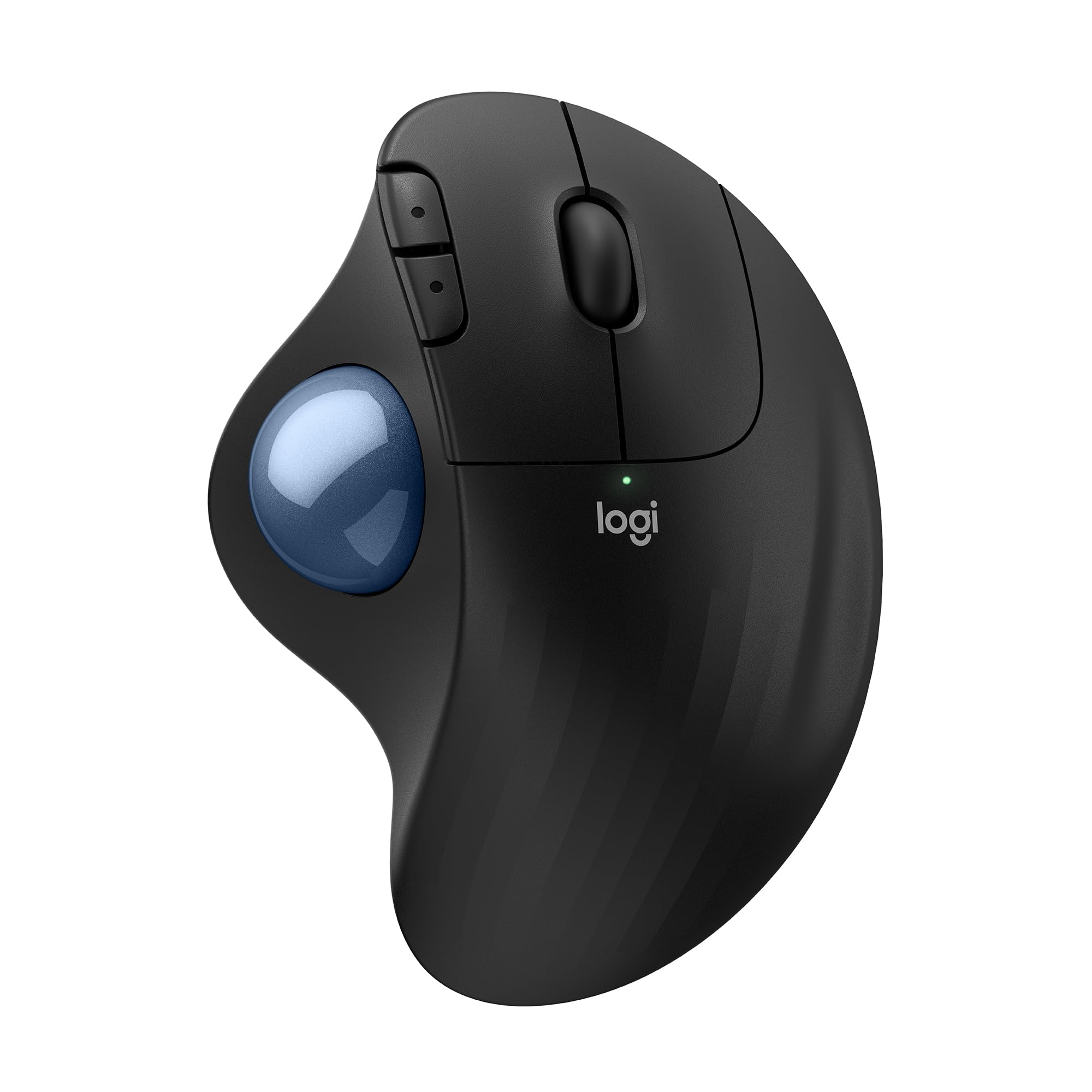
そこで今回買い足したのが、Logicoolの静音トラックボールマウス「Ergo M575SPd」だ。
【商品名】Logicool Ergo M575SPd 静音ワイヤレストラックボールマウス
【参照】


Ergo M575SPdを選んだ理由
比較的安価なモデルであることに加え、周囲の口コミが良かったことが決め手になった。トラックボールマウスは気になっていたが、良いものは高い、というイメージがあったので、価格と評判のバランスが取れたこのモデルから試してみることにした。
実際に使ってみて分かった、これまでのマウスとの違い
傾斜のあるエルゴノミックデザインは、MX Verticalからの移行でも違和感が少ない
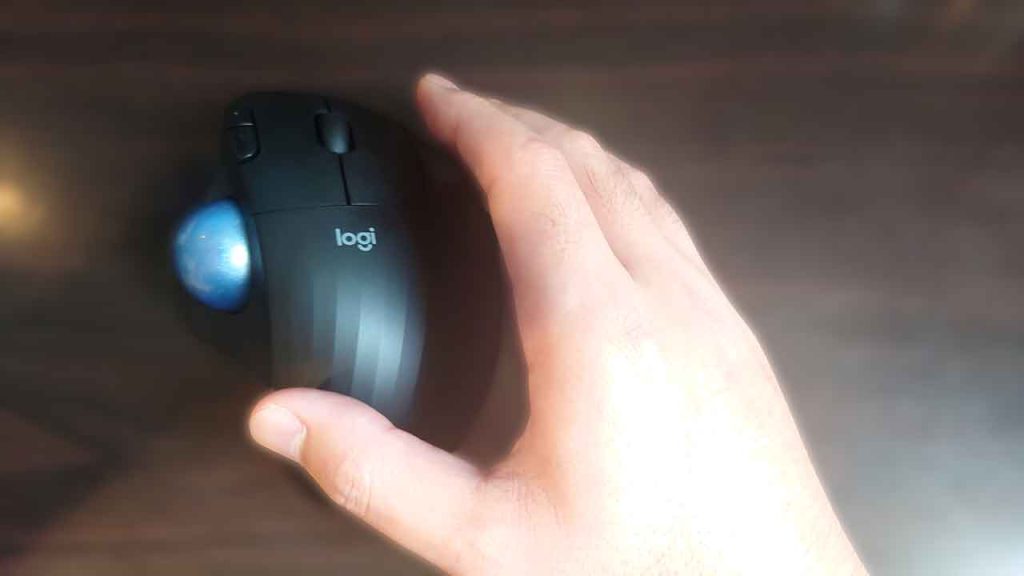
M575SPdは、これまで使ってきたマウス選びの条件 (エルゴノミクス・無線・電池持ちの良さ) をすべて満たしている。傾斜のついたエルゴノミックデザインなので、MX Verticalから乗り換えてもそこまで違和感はなかった。自分は手がかなり大きいが、並べて写真を撮影したのでサイズ感の参考にしてほしい。
親指操作のトラックボールは、思ったよりずっと直感的
トラックボールマウスと聞くと、手のひらで操作する大きなタイプを想像する人もいるかもしれない。M575SPdは親指でカーソルを操作するタイプで、サイズもかなりコンパクトだ。普通のマウスとそこまで変わらない大きさなので、操作感が全く別物というほどの違いは感じなかった。親指でのトラックボール操作も、思っていたより直感的にできる。
2枚モニターの作業領域を、最速設定のカーソルでより楽に移動できる
自室のモニターは2枚をアームで吊っており、作業領域は広めだ。カーソル移動速度はどのマウスでも最速に設定しているので、以前のマウスでも端から端までの移動自体は苦にはなっていなかった。ただ、トラックボールマウスに変えてからは、その移動がさらに楽に感じられるようになった。
静音なので、カチカチという音がしない
MX Verticalは静音ではなかったので、クリックのたびにカチカチと音がしていた。M575SPdは静音設計のため、その音がない。地味だが、集中して作業したいときにはありがたいポイントだ。
Logicool Options+でのボタン割り当てが便利
右クリック、左クリック、進む・戻るボタン、ホイール、ホイールクリックと、ボタン構成はごく一般的だ。専用アプリ「Logicool Options+」で機能の割り当てができる。自分はカーソル移動以外は基本的にデフォルトのまま使っているが、ホイールクリックには「新しいタブで開く」を割り当てることが多い。ページを進めたり戻したりするのではなく、新しいタブで開いて読んだページをCtrl+Wで閉じるのがクセになっていて、これは結構おすすめの設定だ。
テキスト選択の操作感には「なるほど」の納得感があった
テキストを選択するときは、人差し指で左クリックを保持しながら親指でカーソルを動かす。慣れないうちは違和感を覚える人もいるかもしれないが、個人的には「なるほど、こういう操作か」という納得感があった。親指は意外と細かい操作ができるので、ミスなく馴染んでいった。
マウスの下に何を敷いているかを気にしなくていい点も便利だ。トラックボールマウスは本体そのものを動かさない構造なので、デスクがガラスだったとしても普通に使える。
正直に伝えたい、デメリット・注意点
- トラックボール部分にホコリが溜まりやすい、という口コミは多く見かける。トラックボールは裏から簡単に押し出して掃除できるので、そこまで面倒には感じていないが、ホコリ自体は溜まる。他のトラックボールマウスを使ったことがないので、これがM575SPd特有のものか、トラックボールマウス全般の傾向なのかは判断できない。気になる人は留意しておいたほうがいい。
- MX Verticalにあった「3台まで接続先を登録して切り替える」機能はない。複数のPCを頻繁に切り替えて使う人には、この点は物足りなく感じるかもしれない。
- 操作感には慣れが必要な人もいるかもしれない。自分は使用開始の瞬間からそこまで違和感なく使い始められたが、ボタン配置自体は以前のマウスと大きく変わらなかったことも大きいと思う。個人差はあるはずだ。
どんな人におすすめしたいか
- トラックボールマウスに興味はあるが、「良いものは高い」というイメージで踏み切れずにいる人
- デスクが広くなく、マウス自体を動かすスペースを節約したい人
- 一日中マウスを握る仕事で、手首や指の負担を減らしたい人
- クリック音が気になる環境で、静音性を重視したい人
- 複数PCの切り替え機能よりも、価格と基本性能のバランスを重視したい人
Amazon・楽天でお得に買うコツ
Amazonのタイムセールや楽天のポイントアップキャンペーンのタイミングを狙うと、より手頃な価格で購入できる。周辺機器はこうしたセール対象になりやすいので、急ぎでなければセール時期に合わせるのがおすすめだ。
まとめ: 入門機として十分すぎる一台
操作感については慣れが必要な人もいるかもしれないが、個人的にはすぐに使えるようになった。今は用途に応じて以前のマウスと使い分けている。何も考えずに使うときは以前のマウス、テキストを作成する作業のときはトラックボールマウス、という形だ。
トラックボールマウスが気になっているけれど、良いものは高いと思って踏み出せずにいる人には、入門機として十分おすすめできる一台だと感じている。
Logicool Ergo M575SPd スペック・特徴まとめ
| 項目 | 仕様・評価 |
|---|---|
| 操作タイプ | 親指操作タイプ (静音クリック仕様) |
| 接続方式 | Bluetooth / Logi Bolt USBレシーバー |
| 電源・電池寿命 | 単3形乾電池 1本 (最大18ヶ月駆動) |
| メリット | マウス本体を動かさないため狭いデスクでも快適 / 静音クリックでカチカチ音がしない / 手首の負担軽減 |
| 注意点 | 複数台のデバイス切り替え機能は非搭載 / ボール周りの定期的な掃除が必要 |